So geht’s: Digitales Muster erstellen
Hey!
Ich werde oft gefragt, wie ich meine Zeichnungen am PC in Muster für Stoffdesigns umwandle. Deswegen möchte ich dir heute einer der essenziellen Arbeitsmethoden eines Textildesigners vorstellen. Ich werde Schritt für Schritt zeigen, wie bei Ms.Hey! ein effektvolles Muster entsteht, ausgehend von Zeichnungen aus meinem Skizzenbuch.
Ausgangspunkt bei Ms.Hey!
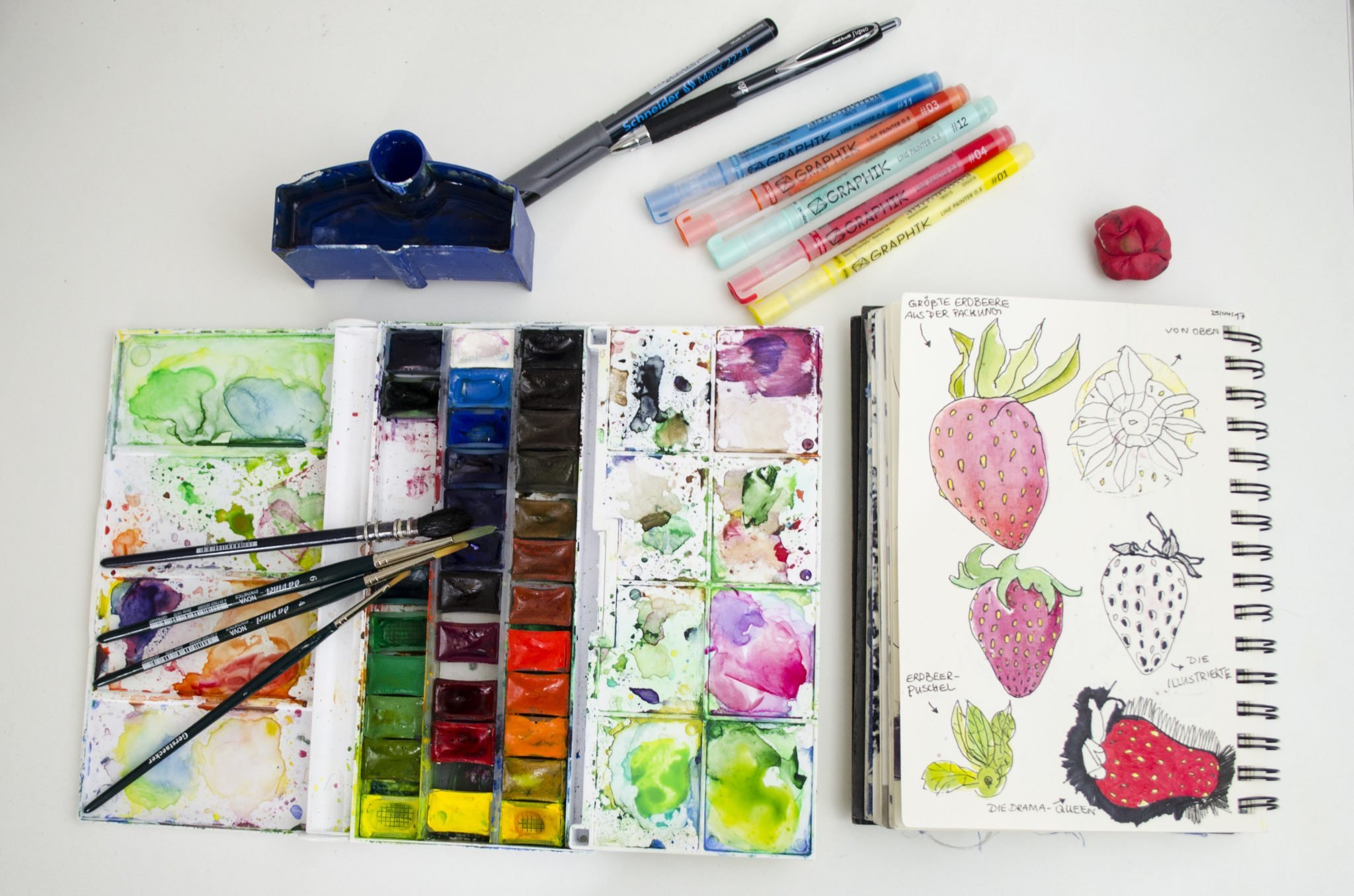
Am liebsten erstelle ich Muster ausgehend von meinen Malereien und Zeichnungen. Ich finde, auch wenn man am PC ein Design erstellt, dass es etwas handgezeichnetes Flair und Einzigartigkeit braucht. Immer mit dabei: meine absolute Lieblingsfarben „White Nights“ Aquarellfarbe, mein Skizzenbuch für Inspiration und ein paar Tuschestifte für Details.
Zeichnen, zeichnen, zeichnen…

Oft landen meine Entwürfe erst einmal auf Papier. Meine liebste Methode ist das Zeichnen und das farbige Gestalten mit leuchtender Aquarellfarbe.
Muster erstellen am PC
Als erstes scanne ich meine Zeichnungen ein. Falls du die Scaneinstellungen bearbeiten kannst, stelle eine Auflösung von mindestens 300 dpi ein. Ich scanne meistens im jpg. – Format.
Photoshop auf und los!
Wenn ich meine Zeichnung in Photoshop geöffnet habe, nehme ich zur Helligkeitsregulierung eine Tonwertkorrektur vor [Strg+Alt+T]. Denn am einfachsten isoliert man die Zeichnung, indem man den Hintergrund so hell wie möglich stellt und zum Motiv ein guter Kontrast besteht. Danach benutze ich das Zauberstab – Werkzeug, wähle den Hintergrund aus und drücke [Strg+Alt+I] , um die Auswahl umzukehren. Nun sind die Motive ausgewählt. Wenn du keinen idealen weißen Hintergrund hast, musst du etwas mit den Auswahl- und Freistellungswerkzeugen experimentieren. Aber wie oben beschrieben, geht es am schnellsten.

Am besten klappt die Auswahl der Motive, wenn ein größtmöglicher Kontrast zum Hintergrund besteht.
Neue Datei in Rapportgröße anlegen
Nun kopierst du die ausgewählten Motive in eine neue Datei, die der Rapportgröße (kleinst mögliche Musterwiederholung) entspricht. Ich habe eine quadratische Arbeitsfläche mit 4800 px, bei einer Auflösung von 150 dpi ( Mindestauflösung für Digitaldruck) ausgewählt.
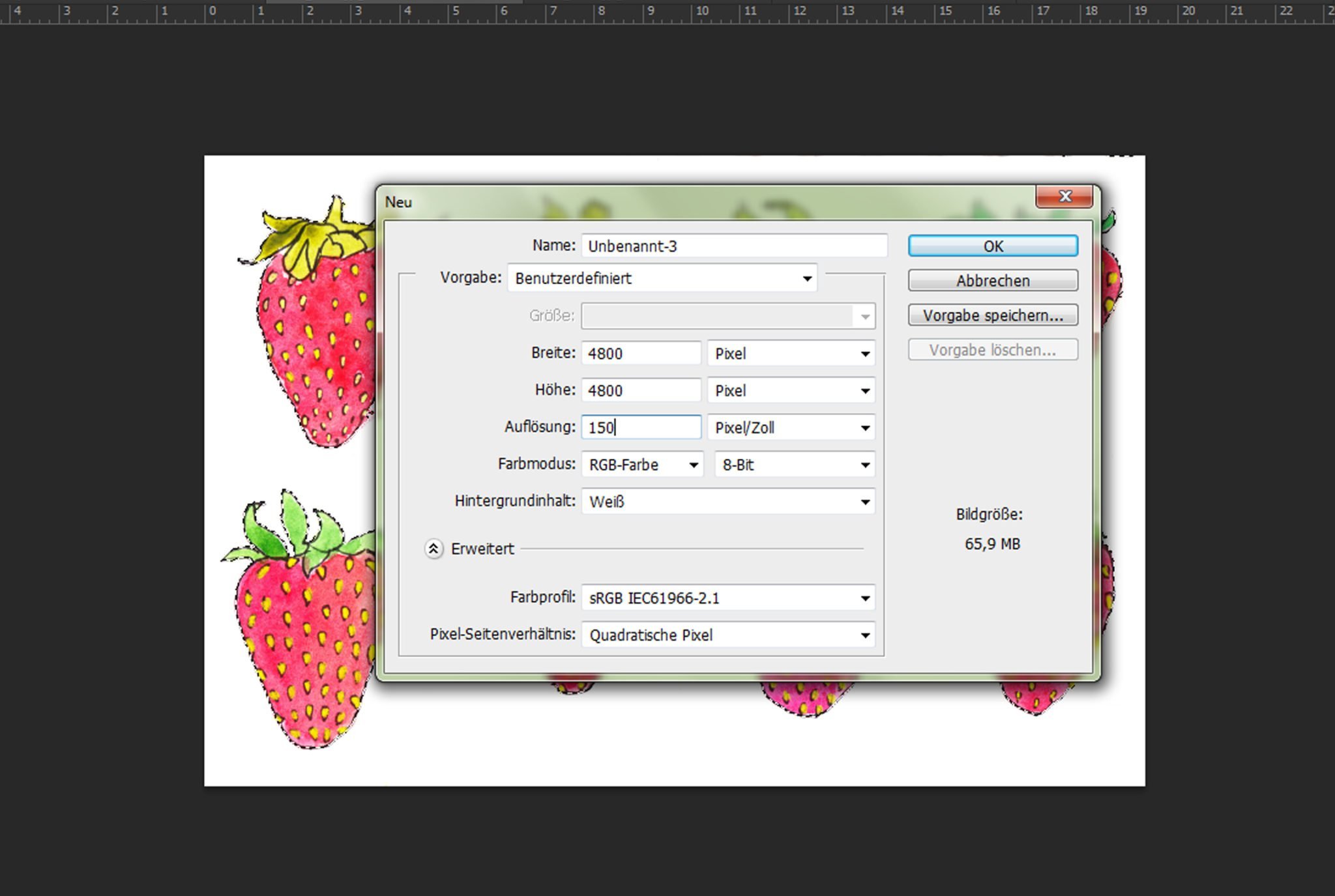
Achte bei der Rapportgröße immer auf die eigentlich zu gestaltende Fläche. Außerdem solltest du den Farbmodus verwenden, den der spätere Drucker benutzt . 150 dpi ist die Mindestauflösung für Digitaldruck.
Verschiedene Motive separieren
Nun solltest du jedes Motiv auf eine neue Ebene legen. So kannst du die Figuren frei auf der Arbeitsfläche unabhängig voneinander verschieben.
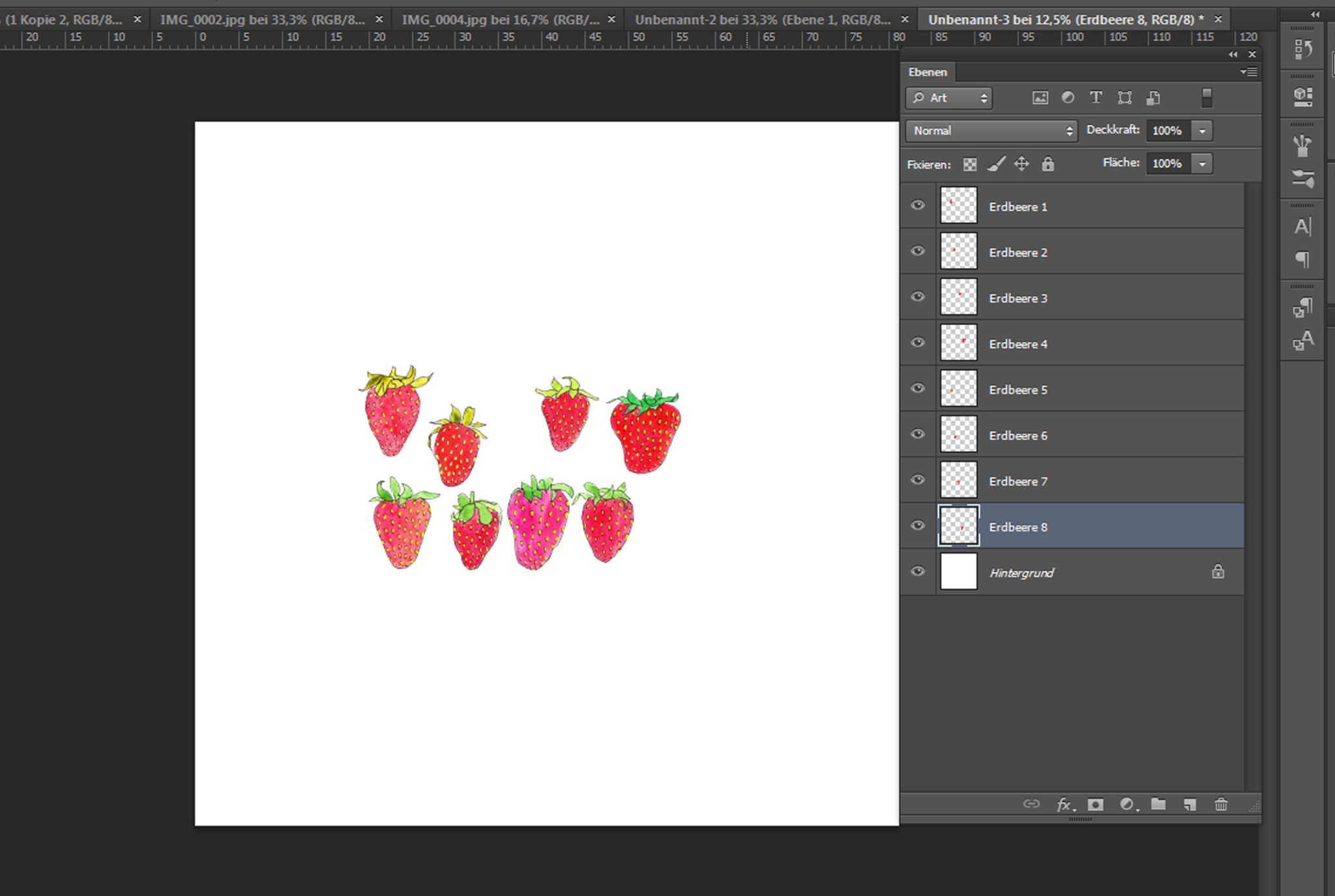
Mit dem Lasso- Werkzeug [L] wählt man einzelne Elemente aus, schneidet sie mit [Strg+x] aus und drückt [Strg+v] zum Einfügen. Das Motiv landet automatisch auf einer neuen Ebene.
Motive im Rapport verteilen
Nun schiebst und transformierst du die Motive so, dass sie relativ regelmäßig verteilt sind. Wenn man zu wenig verschiedene Figuren hat, einfach kopieren, transformieren oder leicht die Farbe ändern, damit die Musterzeichnung nicht zu steif wirkt.
Ich möchte hier ein einfaches multidirektionales Design im Ganzversatz erstellen. Das heißt, die Motive sind in verschiedene Himmelsrichtungen ausgerichtet und der Rapport lässt sich gleichermaßen vertikal und horizontal verschieben. Die Anordnung der Motive und die Rapportart wähle ich immer in Abhängigkeit des Produkts. Hier soll übrigens ein Bekleidungs- und Dekorationsstoff entstehen.
Achte unbedingt darauf, die Ecken frei zu lassen. Darum kümmern wir uns im nächsten Schritt. Außerdem sollte kein Motiv über den Rand hinaus ragen.

Die Figuren sollten nicht über den Rand hinaus reichen und die Ecken sollten frei bleiben.
Saubere Rapportübergänge schaffen
Jetzt kommt das eigentliche Zauber – Werkzeug: der Verschiebungseffekt. Achte darauf, vor dem Effektfilter alle Motivelemente auf eine Ebene zusammen zu fügen.
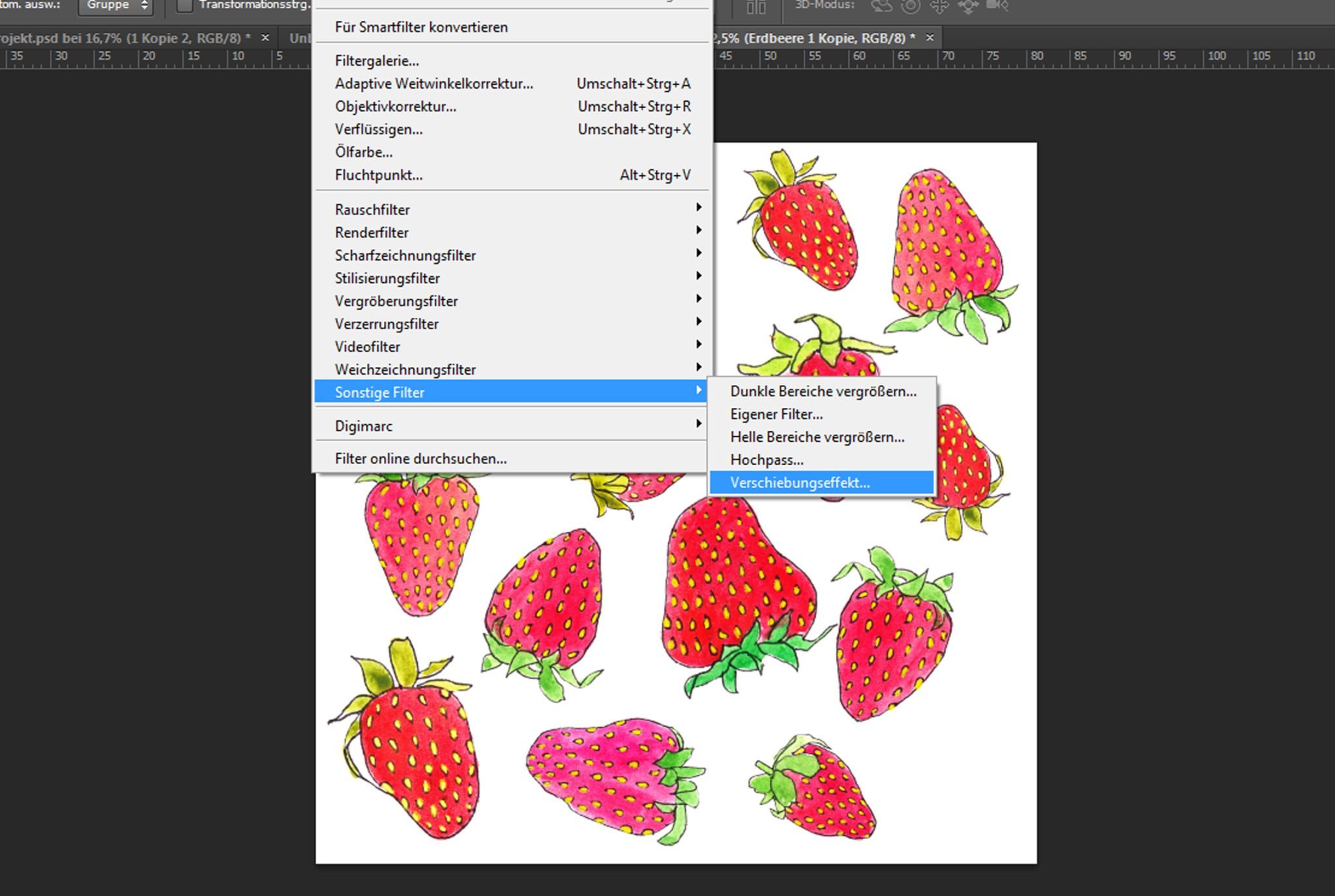
Mit dem Verschiebungseffekt treffen die Rapportränder in der Mitte der Arbeitsfläche zusammen.
Nun wählst du eine Verschiebung die der halben Rapportgröße entspricht. Meine Datei ist 4800 px groß. Also wähle ich 2400 px in beide Richtungen aus. Passe auf, dass darunter „Durch verschobenen Teil ersetzen“ ausgewählt ist. Was nun passiert ist folgendes: Die Rapportseiten treffen aufeinander. Die linke Außenseite auf die rechte und die obere Kante auf die untere.
Jetzt kannst du bequem einzelne Motive auswählen und damit die Lücken besetzen. Wenn du zufrieden bist, benutzte wieder den Verschiebungseffekt, damit das Muster in seine Ausgangsposition zurückschnappt.

Die roten Linien zeigen die eigentlichen Außenkanten des Rapports.
Fertigen Rapport als Muster festlegen
Jetzt ist dein Musterentwurf eigentlich schon fertig und du kannst den Rapport als Musterfüllung festlegen.
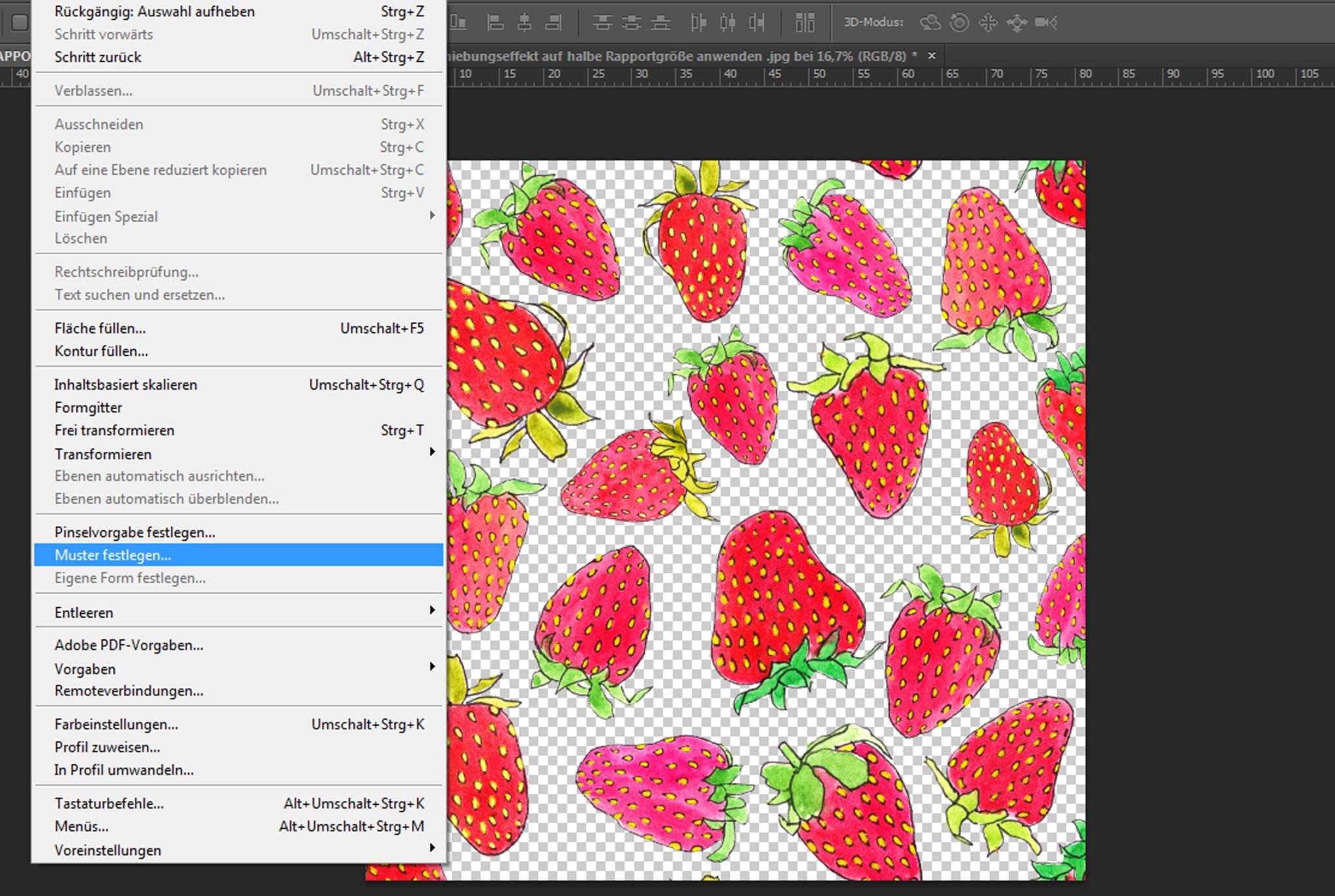
Wenn alles gut verteilt ist, kannst du über die Fläche „Bearbeiten“ und „Muster festlegen“ deinen Musterrapport speichern.
Rapport überprüfen
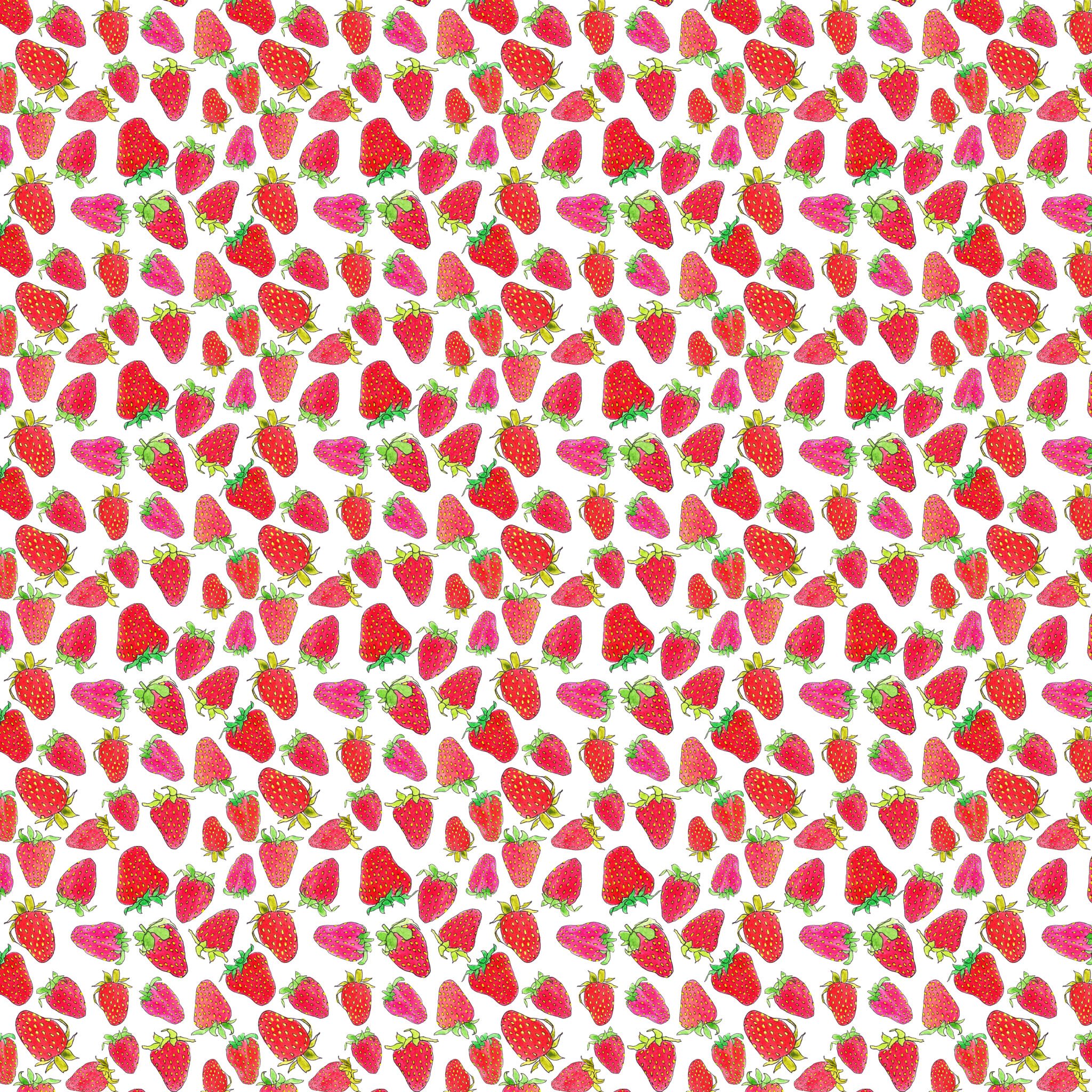
Um die Ausgewogenheit der Fläche und das Funktionieren des Rapports zu überprüfen, lege eine neue Arbeitsfläche an ,die mindestens 4 mal so groß ist wie die Rapportgröße. Drücke Umschalt + F5 und es erscheint das Bedienfeld „Fläche füllen“. Dann wählst du deinen gespeicherten Rapport als Muster aus.
Die Fläche füllt sich nun mit deinem Muster als einheitliche Fläche und du kannst untersuchen, ob noch ungewollte Lücken auftreten.
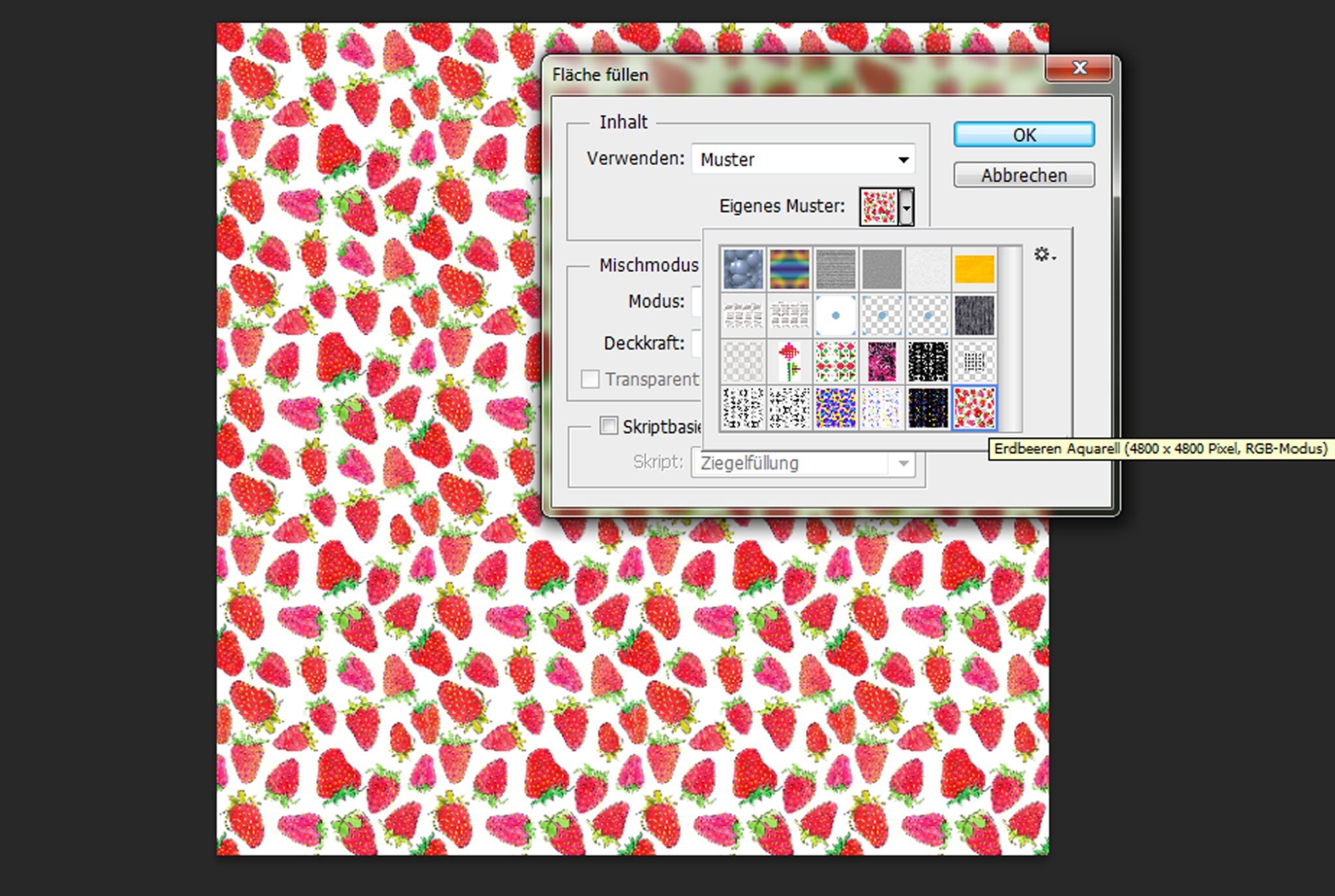
Fülle eine mind. 4 mal so große Fläche mit dem Muster als der Rapport groß ist.
Tadda, fertig ist das Muster!
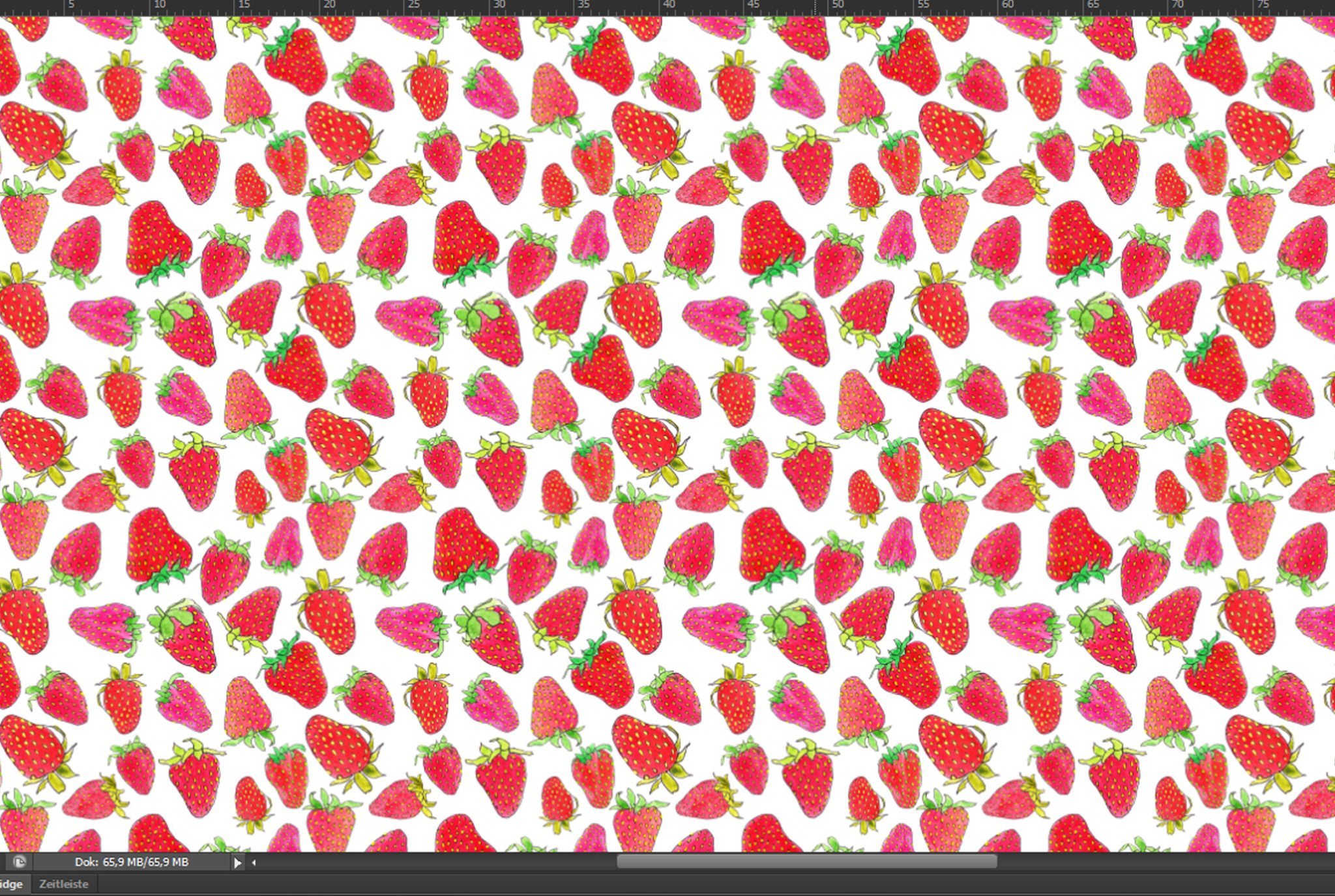
Man sieht keine weißen Ränder oder unlogische Löcher im Muster. Das Design ist fertig!
Andere Designs für Digitaldruck findest du übrigens auf meiner Spoonflower – Seite.
Das digitale Mustererstellen ist ein großer Teil der Arbeit als Flächengestalter. Ich möchte damit angehenden Textilgestaltern helfen und allen anderen einen Einblick in meine Arbeit geben. Findest du solches Insider – Wissen über Design interessant? War etwas dabei, was du noch nicht kanntest? Oder machst du das Mustererstellen vielleicht ganz anders? Lass es mich gerne in den Kommentaren wissen.
Vielen Dank für deine Aufmerksamkeit und bis zum nächsten Mal,
deine Ms.Hey!